
Mengapa MacBook Tidak Bisa Connect Wi-Fi? Memahami Akar Masalah
Saat Anda mendapati MacBook tidak bisa connect Wi-Fi, rasa frustrasi pasti muncul. Koneksi internet yang stabil adalah kebutuhan utama, terutama bagi pengguna Mac yang mengandalkan perangkatnya untuk produktivitas dan hiburan sehari-hari.
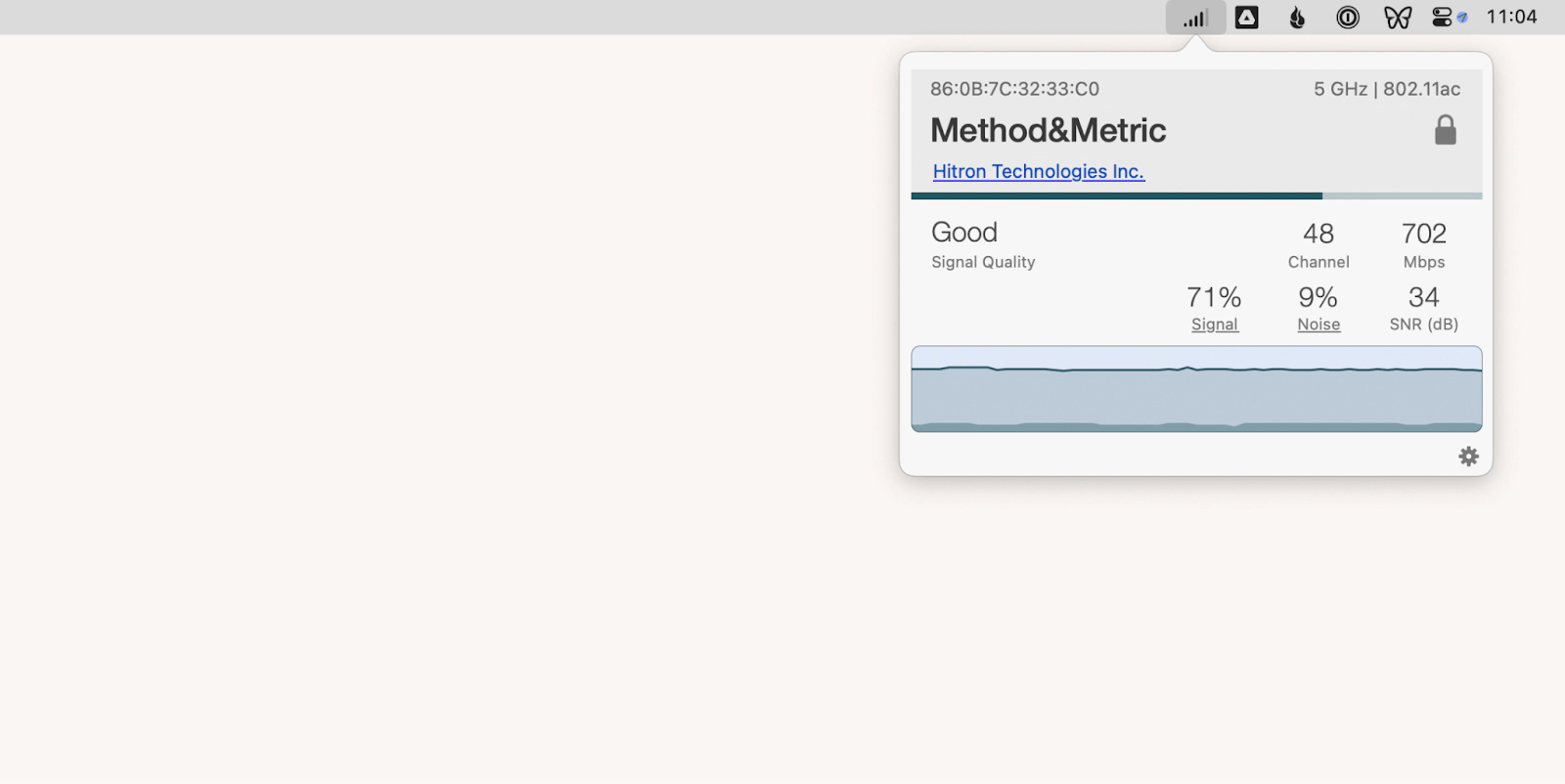
Masalah ini bisa sangat menjengkelkan, apalagi jika Anda sedang dikejar deadline atau ingin bersantai menikmati konten favorit. Namun, jangan panik, sebagian besar masalah koneksi Wi-Fi di Mac bisa diatasi dengan langkah-langkah sederhana yang akan kita bahas.
Indikator Wi-Fi Bermasalah di Mac
Bagaimana Anda tahu bahwa MacBook tidak bisa connect Wi-Fi atau mengalami masalah? Ada beberapa tanda yang bisa Anda perhatikan di menu bar Mac Anda yang menjadi petunjuk awal.
Jika ikon Wi-Fi berubah menjadi abu-abu atau muncul tanda seru, itu jelas menunjukkan adanya masalah koneksi dan jaringan Anda sedang down. Namun, terkadang ikon Wi-Fi tetap berwarna biru terang seolah terhubung, tapi internet sama sekali tidak bisa diakses, ini juga indikasi kuat bahwa ada yang tidak beres pada konektivitas.
Tiga Penyebab Utama Koneksi Wi-Fi Mac Terputus
Secara umum, ada tiga alasan utama mengapa koneksi Wi-Fi di Mac Anda mungkin bermasalah. Memahami penyebab ini akan membantu Anda menemukan solusi yang tepat saat MacBook tidak bisa connect Wi-Fi.
- Masalah Perangkat Lunak Mac: Sistem operasi macOS itu sendiri, pengaturan jaringan yang salah, atau bahkan aplikasi pihak ketiga yang berkonflik bisa menjadi biang keladinya. Bug kecil setelah pembaruan perangkat lunak juga sering menjadi pemicu masalah konektivitas.
- Masalah Router: Perangkat router yang Anda gunakan mungkin sudah usang, firmware-nya belum diperbarui, atau hanya perlu di-restart untuk menyegarkan kembali kinerjanya. Router yang bekerja terlalu keras atau terlalu lama tanpa henti juga bisa mengalami masalah internal.
- Masalah Penyedia Layanan Internet (ISP): Terkadang, masalah bukan pada perangkat Anda, melainkan pada ISP. Adanya pemadaman layanan di area Anda atau masalah jaringan sementara bisa menyebabkan MacBook tidak bisa connect Wi-Fi. Jangan lupa juga untuk memastikan tagihan internet Anda sudah lunas, karena ini seringkali menjadi penyebab yang terlupakan!
Seringkali, masalah koneksi Wi-Fi adalah kombinasi dari satu atau lebih faktor di atas yang saling berinteraksi. Misalnya, Anda mungkin melihat ikon Wi-Fi aktif, tetapi tidak dapat terhubung karena Anda perlu melakukan otentikasi internal pada jaringan, seperti yang biasa terjadi di bandara atau hotel.
Langkah Awal: Mengecek Sinyal Wi-Fi dan Diagnosa Awal
Sebelum melangkah ke solusi yang lebih teknis, ada baiknya Anda melakukan pemeriksaan awal yang komprehensif. Ini penting untuk mengidentifikasi apakah masalahnya ada pada sinyal Wi-Fi atau pada perangkat Mac Anda saat MacBook tidak bisa connect Wi-Fi.
Mengukur Kekuatan Sinyal Wi-Fi di Mac Anda
Cara paling sederhana untuk mengukur kekuatan sinyal Wi-Fi adalah dengan melihat ikon Wi-Fi di menu bar. Semakin banyak bar yang terisi, semakin kuat sinyal yang diterima Mac Anda, meskipun ini bukan metrik yang paling akurat.
Untuk informasi yang lebih detail tanpa aplikasi tambahan, Anda bisa membuka Activity Monitor dari folder Utilitas (Applications > Utilities). Di tab Jaringan, Anda akan melihat paket data yang masuk dan keluar secara real-time; jika ada aktivitas, koneksi Anda setidaknya berfungsi sebagian, menunjukkan masalah mungkin bukan pada konektivitas dasar.
Manfaatkan Wireless Diagnostics bawaan macOS
macOS memiliki fitur diagnostik Wi-Fi bawaan yang sangat berguna bernama Wireless Diagnostics. Anda bisa menemukannya di folder Utilitas (Applications > Utilities) bersama dengan alat-alat sistem lainnya.
Jalankan alat ini untuk melakukan analisis jaringan secara mendalam dan terpandu. Wireless Diagnostics dapat menghasilkan laporan teknis yang sangat bermanfaat jika Anda pada akhirnya perlu menghubungi teknisi untuk membantu mengatasi mengapa MacBook tidak bisa connect Wi-Fi.
Solusi Cepat untuk Mengatasi MacBook Tidak Bisa Connect Wi-Fi
Sebagian besar masalah koneksi Wi-Fi di Mac dapat diselesaikan dengan beberapa langkah pemecahan masalah sederhana yang tidak memerlukan keahlian teknis tinggi. Ikuti panduan ini untuk kembali online dalam waktu singkat dan menikmati koneksi tanpa hambatan.
Restart Mac dan Router Anda
Ini adalah langkah klasik yang seringkali paling efektif dan patut dicoba pertama kali. Banyak masalah koneksi, termasuk saat MacBook tidak bisa connect Wi-Fi, hanyalah gangguan sementara yang bisa diatasi dengan restart perangkat.
Pertama, restart Mac Anda dengan mengklik ikon Apple di menu bar, lalu pilih ‘Restart’. Setelah Mac menyala kembali dan jika masalah masih berlanjut, saatnya me-restart router Anda. Temukan router Anda, cabut kabel dayanya selama sekitar 10-15 detik, lalu colokkan kembali dan tunggu beberapa menit hingga semua lampu indikator menyala stabil sebelum mencoba menyambungkan Mac Anda kembali.
Lupakan Jaringan Wi-Fi dan Sambungkan Kembali
Terkadang, masalah ada pada cara Mac Anda mengingat dan terhubung ke jaringan secara internal, mungkin ada data konfigurasi yang korup. Dengan melupakan jaringan dan menyambungkannya kembali, Anda memaksa Mac untuk membuat koneksi baru dari awal.
Berikut langkah-langkahnya: Buka System Settings (atau System Preferences di macOS versi lama) > pilih ‘Network’ > klik ‘Wi-Fi’. Di sebelah jaringan Wi-Fi Anda, klik ‘Details…’ atau ikon titik tiga, lalu pilih ‘Forget This Network’. Setelah itu, sambungkan kembali ke jaringan Wi-Fi Anda dari menu bar, dan Anda akan diminta untuk memasukkan kata sandi jaringan lagi.
Periksa Penempatan Router dan Jangkauan Wi-Fi
Faktor fisik memainkan peran besar dalam kualitas sinyal Wi-Fi dan stabilitas koneksi. Semakin jauh Mac Anda dari router atau semakin banyak penghalang seperti dinding tebal, sinyal Wi-Fi akan semakin lemah dan menyebabkan MacBook tidak bisa connect Wi-Fi secara stabil atau sering terputus.
Pastikan router Anda ditempatkan di lokasi sentral dan terbuka di rumah Anda, jauh dari perangkat elektronik lain yang mungkin menyebabkan interferensi seperti microwave atau telepon nirkabel. Pertimbangkan untuk menggunakan Wi-Fi extender atau sistem mesh Wi-Fi jika Anda memiliki area luas atau banyak dinding di rumah Anda, ini dapat sangat meningkatkan jangkauan dan stabilitas sinyal. Produk Baru Apple Hadir: Inovasi yang Dinanti Telah Tiba
Optimalkan Frekuensi Jaringan (2.4 GHz vs 5 GHz)
Router modern biasanya mendukung dua pita frekuensi: 2.4 GHz dan 5 GHz. Keduanya memiliki karakteristik yang berbeda dan bisa memengaruhi koneksi Anda secara signifikan.
- 2.4 GHz: Menawarkan jangkauan yang lebih luas dan kemampuan menembus dinding yang lebih baik, sangat cocok untuk jarak jauh, tetapi kecepatannya lebih rendah dan lebih rentan terhadap interferensi dari perangkat lain.
- 5 GHz: Menyediakan kecepatan yang jauh lebih tinggi dan kurang rentan terhadap interferensi, namun jangkauannya lebih pendek dan sulit menembus penghalang fisik seperti tembok.
Jika MacBook tidak bisa connect Wi-Fi dengan baik pada satu frekuensi, coba beralih ke yang lain. Anda bisa memeriksa pengaturan router Anda (biasanya melalui browser web dengan alamat IP router) untuk melihat apakah Anda bisa mengaktifkan kedua pita atau beralih di antara keduanya. Untuk informasi lebih lanjut mengenai akses ke pengaturan router, Anda bisa melihat stiker di bagian belakang router Anda.
Perbarui Lease DHCP Anda
DHCP (Dynamic Host Configuration Protocol) adalah protokol manajemen jaringan yang secara otomatis menetapkan alamat IP ke perangkat Anda, termasuk Mac. Terkadang, masalah koneksi Wi-Fi di Mac bisa disebabkan oleh masalah pada alamat IP yang ditetapkan atau konflik IP.
Memperbarui lease DHCP akan memaksa Mac Anda untuk mendapatkan alamat IP baru dari router, yang seringkali dapat menyelesaikan berbagai gangguan pada tingkat jaringan. Langkahnya mudah: Buka System Settings > Network > Wi-Fi. Di sebelah jaringan Anda, klik ‘Details…’, lalu di tab TCP/IP, klik ‘Renew DHCP Lease’. Ini adalah trik kecil namun efektif ketika MacBook tidak bisa connect Wi-Fi karena masalah alamat IP yang tidak valid.
Pastikan macOS Anda Selalu Terkini
Salah satu penyebab umum bug dan masalah keamanan, termasuk masalah koneksi Wi-Fi, adalah penggunaan versi macOS yang sudah usang. Apple secara rutin merilis pembaruan untuk memperbaiki bug, meningkatkan kompatibilitas, dan meningkatkan stabilitas sistem.
Pastikan Mac Anda selalu menjalankan versi macOS terbaru. Anda bisa memeriksanya di System Settings > General > Software Update. Menginstal pembaruan terbaru seringkali dapat mengatasi masalah koneksi Wi-Fi yang disebabkan oleh bug perangkat lunak yang sudah diperbaiki. Untuk panduan lebih lanjut, Anda bisa mengunjungi halaman dukungan Apple: Cara Memperbarui macOS di Mac Anda. Optimasi Kesehatan Baterai iPhone: 7 Tips Ultimate
Kapan Harus Menghubungi Dukungan Teknis?
Jika Anda sudah mencoba semua langkah di atas dan MacBook tidak bisa connect Wi-Fi secara konsisten, mungkin sudah saatnya untuk mencari bantuan lebih lanjut dari para profesional. Masalahnya bisa jadi lebih kompleks, melibatkan kerusakan hardware pada Mac Anda, kerusakan internal pada router, atau masalah jaringan yang lebih besar dari pihak ISP Anda.
Anda bisa mencoba menghubungi ISP Anda terlebih dahulu untuk memastikan tidak ada masalah di sisi mereka atau pemadaman layanan di area Anda. Jika ISP menyatakan jaringan mereka baik-baik saja, ada kemungkinan masalahnya ada pada adaptor Wi-Fi Mac Anda. Dalam kasus ini, kunjungi Apple Authorized Service Provider terdekat untuk diagnosis dan perbaikan lebih lanjut.
Jangan Biarkan MacBook Anda Terputus dari Dunia Maya
Masalah koneksi Wi-Fi di Mac memang merepotkan dan bisa sangat mengganggu produktivitas, tetapi dengan panduan komprehensif ini, Anda memiliki serangkaian solusi praktis untuk dicoba. Dari restart sederhana hingga pembaruan lease DHCP, sebagian besar masalah MacBook tidak bisa connect Wi-Fi dapat diatasi tanpa perlu bantuan profesional.
Ingatlah bahwa kesabaran adalah kunci dalam proses pemecahan masalah ini. Cobalah setiap langkah satu per satu, dan semoga Mac Anda segera terhubung kembali ke internet dengan lancar. Dengan koneksi yang stabil, Anda bisa kembali menikmati semua fitur dan kemudahan yang ditawarkan MacBook Anda. Selamat mencoba!
FAQ: Pertanyaan Sering Diajukan Seputar MacBook Tidak Bisa Connect Wi-Fi
- Q: Mengapa MacBook tidak bisa connect Wi-Fi padahal perangkat lain di rumah saya bisa?
A: Jika perangkat lain terhubung dengan baik, masalah kemungkinan besar ada pada MacBook Anda. Coba restart Mac, lupakan jaringan Wi-Fi dan sambungkan kembali, perbarui lease DHCP, atau periksa pembaruan macOS. Bisa juga ada konflik software atau pengaturan jaringan khusus di Mac Anda yang perlu disesuaikan.
- Q: Apa yang harus saya lakukan jika Wi-Fi saya tiba-tiba tidak berfungsi di MacBook setelah update macOS?
A: Pembaruan macOS terkadang bisa menyebabkan bug atau masalah kompatibilitas. Coba restart Mac dan router Anda terlebih dahulu. Jika masih MacBook tidak bisa connect Wi-Fi, lupakan jaringan dan sambungkan kembali. Anda juga bisa mencoba reset pengaturan jaringan atau menunggu pembaruan patch dari Apple yang mungkin mengatasi masalah tersebut.
- Q: Apakah update macOS dapat membantu jika MacBook tidak bisa connect Wi-Fi?
A: Ya, seringkali. Pembaruan macOS biasanya menyertakan perbaikan bug dan peningkatan stabilitas sistem, termasuk perbaikan terkait konektivitas Wi-Fi dan driver perangkat keras. Memastikan macOS Anda selalu terkini adalah langkah penting untuk mencegah dan mengatasi banyak masalah, termasuk saat MacBook tidak bisa connect Wi-Fi.
- Q: Bagaimana cara memastikan sinyal Wi-Fi yang kuat agar MacBook tidak mengalami masalah koneksi?
A: Pastikan router Anda diletakkan di lokasi sentral dan bebas hambatan di rumah Anda. Hindari menempatkannya di dekat perangkat elektronik lain yang bisa menyebabkan interferensi sinyal. Pertimbangkan juga penggunaan Wi-Fi extender atau sistem mesh untuk memperluas jangkauan Wi-Fi. Anda bisa menggunakan Wireless Diagnostics bawaan macOS untuk mengecek kekuatan sinyal secara lebih rinci.
- Q: Apa perbedaan antara 2.4 GHz dan 5 GHz saat MacBook tidak bisa connect Wi-Fi?
A: Pita 2.4 GHz memiliki jangkauan lebih luas dan penetrasi dinding lebih baik, cocok untuk jarak jauh, namun kecepatannya lebih rendah dan rentan interferensi. Pita 5 GHz lebih cepat dan stabil untuk jarak dekat, tetapi jangkauannya lebih pendek dan mudah terhalang. Jika MacBook tidak bisa connect Wi-Fi secara stabil, coba beralih antara kedua pita ini melalui pengaturan router Anda untuk melihat mana yang memberikan kinerja terbaik.