
Pendahuluan: Memahami Frustrasi Keyboard iOS 26
Keyboard adalah salah satu antarmuka paling krusial di iPhone. Kita menggunakannya untuk segala hal, mulai dari mengirim pesan, email, mencari informasi di web, hingga memasukkan kata sandi. Oleh karena itu, ketika keyboard mulai bermasalah, pengalaman pengguna secara keseluruhan bisa sangat terganggu. Sejumlah pengguna iPhone yang telah memperbarui perangkat mereka ke iOS 26 melaporkan berbagai keluhan terkait kinerja keyboard.
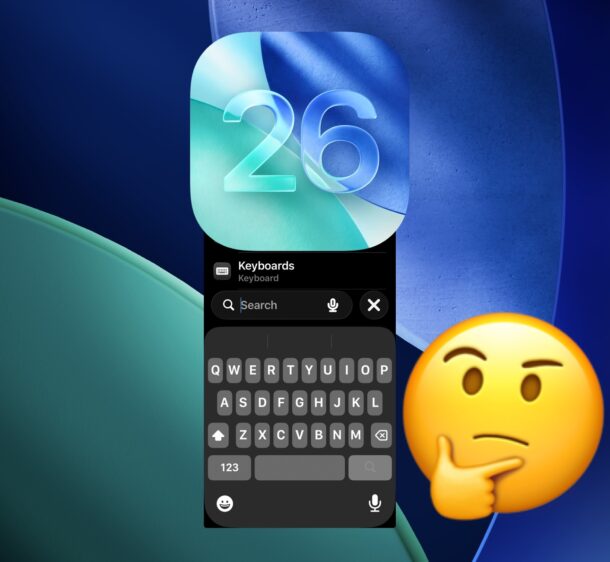
Mulai dari lag saat mengetik, respons yang lambat, kesalahan penulisan karakter, hingga fitur Autocorrect yang terlalu agresif atau justru gagal berfungsi dengan baik. Keluhan-keluhan ini, termasuk Slide to Type yang aktif sendiri atau prediksi teks yang tidak relevan, menunjukkan adanya penurunan pengalaman mengetik yang signifikan. Jika Anda mengalami masalah serupa, Anda tidak sendirian. Artikel ini akan membahas 4 Tips for membantu Anda mengatasi keluhan keyboard iOS 26 dan mengembalikan kenyamanan mengetik di iPhone Anda.
Berbagai laporan dari pengguna mencakup perilaku pengetikan yang aneh, respons yang lamban, koreksi otomatis yang keliru, hingga fitur prediktif yang berlebihan. Masalah-masalah ini tentu sangat mengganggu produktivitas dan interaksi sehari-hari dengan iPhone. Mari kita selami lebih dalam 4 Tips for ini untuk menemukan solusi yang tepat.
1. Mengatasi Masalah Slide to Type yang Tidak Disengaja
Fitur Slide to Type, atau yang sering disebut QuickPath, memungkinkan Anda mengetik dengan menggeser jari antarhuruf tanpa mengangkatnya. Ini bisa sangat efisien bagi sebagian orang, namun di iOS 26, beberapa pengguna melaporkan bahwa fitur ini aktif secara tidak sengaja. Aktivasi yang tidak diinginkan ini sering kali menghasilkan kata-kata yang salah atau ketikan yang sama sekali tidak dimaksudkan.
Bayangkan Anda sedang mengetik pesan penting, lalu tiba-tiba Slide to Type aktif sendiri dan mengubah seluruh kalimat. Tentu ini sangat menjengkelkan dan membuang waktu untuk mengoreksinya. Jika Anda merasa fitur ini lebih banyak membawa masalah daripada manfaat, menonaktifkannya bisa menjadi solusi yang efektif.
Cara Menonaktifkan Slide to Type:
- Buka aplikasi Settings (Pengaturan) di iPhone Anda.
- Gulir ke bawah dan ketuk General (Umum).
- Cari dan ketuk Keyboard (Papan Ketik).
- Di bagian ini, temukan opsi Slide to Type.
- Geser tombol toggle di sebelahnya ke posisi OFF (Mati).
Setelah menonaktifkan Slide to Type, Anda akan kembali mengetik dengan metode sentuh tradisional. Ini dapat secara signifikan mengurangi jumlah kesalahan ketik yang tidak disengaja dan membuat pengalaman mengetik Anda lebih terkontrol. Ini adalah salah satu 4 Tips for yang paling mudah dilakukan untuk mengatasi masalah spesifik ini.
2. Mengelola Autocorrect dan Prediksi Teks yang Berlebihan
Autocorrect dan Predictive Text adalah fitur yang dirancang untuk membantu kita mengetik lebih cepat dan akurat. Autocorrect secara otomatis mengoreksi kesalahan ketik, sementara Predictive Text menyarankan kata-kata berdasarkan konteks. Namun, di iOS 26, banyak pengguna mengeluhkan Autocorrect yang terlalu agresif, mengubah kata-kata yang sudah benar, atau menggantinya dengan kata yang sama sekali berbeda dari yang dimaksud.
Selain itu, saran kata dari Predictive Text terkadang terasa tidak relevan, aneh, atau bahkan mengganggu. Ini bisa sangat frustrasi ketika Anda harus terus-menerus mengoreksi apa yang dikoreksi otomatis oleh iPhone Anda. Meskipun Autocorrect memiliki fungsi yang penting, jika ia justru menjadi penghalang, ada baiknya untuk mengendalikannya.
Cara Menonaktifkan Prediksi Teks:
Meskipun menonaktifkan Autocorrect sepenuhnya adalah pilihan, sebagian besar pengguna tidak menginginkannya karena sudah terbiasa dengan bantuannya. Solusi yang lebih moderat adalah menonaktifkan Predictive Text terlebih dahulu. Ini dapat mengurangi sebagian besar keluhan terkait saran kata yang tidak relevan.
- Buka aplikasi Settings (Pengaturan) di iPhone Anda.
- Gulir ke bawah dan ketuk General (Umum).
- Cari dan ketuk Keyboard (Papan Ketik).
- Di bagian ini, temukan opsi Predictive Text (Prediksi Teks).
- Geser tombol toggle di sebelahnya ke posisi OFF (Mati).
Dengan menonaktifkan Predictive Text, Anda mungkin akan melihat pengurangan signifikan pada saran kata yang tidak diinginkan. Ini adalah bagian penting dari 4 Tips for dalam upaya mendapatkan kembali kendali atas keyboard Anda. Jika masalah Autocorrect yang agresif masih berlanjut, Anda bisa mempertimbangkan untuk menonaktifkan Autocorrect secara keseluruhan, namun bersiaplah untuk mengetik dengan lebih hati-hati.
Tips Tambahan: Mengatur Ulang Kamus Keyboard
Jika Autocorrect terus-menerus mengoreksi kata-kata yang Anda maksudkan, mungkin kamus keyboard Anda telah ‘belajar’ kebiasaan yang salah. Anda dapat mengatur ulang kamus keyboard untuk membersihkan semua kata kustom yang telah dipelajari.
- Buka Settings (Pengaturan) > General (Umum) > Transfer or Reset iPhone (Transfer atau Atur Ulang iPhone) > Reset (Atur Ulang).
- Pilih Reset Keyboard Dictionary (Atur Ulang Kamus Papan Ketik).
- Anda akan diminta memasukkan kode sandi Anda.
Ini adalah langkah yang lebih agresif tetapi seringkali sangat efektif untuk masalah Autocorrect yang membandel. Ini melengkapi 4 Tips for utama dengan solusi yang lebih mendalam.
3. Meningkatkan Akurasi Pengetikan dan Respons Layar
Beberapa pengguna iOS 26 melaporkan bahwa ketika mereka mengetuk satu karakter, karakter lain yang muncul di layar. Ini bisa menjadi masalah akurasi sentuhan dengan iOS 26, atau bisa juga terkait dengan kebiasaan pengguna, terutama bagi mereka yang mengetik sangat cepat di layar iPhone mereka. Masalah ini sangat menjengkelkan karena setiap kata memerlukan koreksi, memperlambat proses komunikasi secara drastis.
Tidak ada solusi instan yang jelas untuk masalah ini, namun ada beberapa pendekatan yang bisa membantu. Akurasi sentuhan bisa dipengaruhi oleh berbagai faktor, mulai dari kecepatan pengetikan hingga kondisi fisik layar iPhone Anda. Penting untuk memahami bahwa ini bukan hanya tentang ‘kesalahan’ pengguna, tetapi juga interaksi antara hardware dan software.
Cara Meningkatkan Akurasi Pengetikan:
- Mengetik Lebih Lambat dan Hati-hati: Ini adalah saran paling dasar namun seringkali efektif. Dengan mengetik lebih pelan dan lebih disengaja, Anda memberi waktu pada sistem untuk memproses sentuhan Anda dengan lebih akurat. Ini mengurangi kemungkinan sistem salah menginterpretasikan sentuhan jari Anda.
- Memastikan Layar Bersih: Sidik jari, noda, atau debu pada layar iPhone Anda dapat mengganggu respons sentuhan. Bersihkan layar secara teratur dengan kain mikrofiber yang lembut untuk memastikan sentuhan Anda terdeteksi dengan benar.
- Periksa Pelindung Layar: Pelindung layar yang terlalu tebal, tidak dipasang dengan benar, atau berkualitas rendah dapat memengaruhi sensitivitas sentuhan. Coba lepas pelindung layar Anda sementara waktu untuk melihat apakah ada perbedaan dalam akurasi pengetikan. Jika membaik, pertimbangkan untuk mengganti pelindung layar dengan yang lebih tipis atau dari merek terkemuka.
- Kalibrasi Ulang Sentuhan (Tidak Langsung): Meskipun iOS tidak memiliki fitur kalibrasi sentuhan langsung, memperbarui sistem operasi (seperti yang akan kita bahas di poin selanjutnya) seringkali mencakup perbaikan pada driver sentuhan yang dapat meningkatkan responsivitas dan akurasi.
Menerapkan kiat-kiat ini, terutama mengetik lebih lambat dan menjaga kebersihan layar, dapat membuat perbedaan signifikan. Ini adalah bagian integral dari 4 Tips for yang berfokus pada pengalaman pengetikan fisik.
4. Memastikan iPhone Anda Selalu Terbarui ke iOS 26 Versi Terbaru
Salah satu langkah terpenting dan sering diabaikan dalam mengatasi masalah software adalah memastikan perangkat Anda selalu menjalankan versi sistem operasi terbaru. Setiap pembaruan iOS, termasuk untuk iOS 26, biasanya mencakup perbaikan bug, peningkatan kinerja, dan penyesuaian fitur. Apple secara rutin merilis pembaruan untuk mengatasi masalah yang dilaporkan pengguna, termasuk yang berkaitan dengan keyboard.
Jika ada bug atau masalah umum dengan keyboard di iOS 26, kemungkinan besar Apple akan menyelesaikannya dalam pembaruan software di masa mendatang. Selain itu, Apple mungkin menyempurnakan perilaku keyboard melalui pembaruan, jadi menginstal pembaruan iOS 26 terbaru memastikan Anda akan menerima penyesuaian tersebut di iPhone Anda. Misalnya, beberapa pengguna sudah melaporkan peningkatan dengan keyboard iOS 26 setelah pembaruan iOS 26.3.
Mengabaikan pembaruan berarti Anda mungkin melewatkan perbaikan penting yang bisa saja menjadi solusi untuk masalah keyboard Anda. Ini bukan hanya tentang memperbaiki bug, tetapi juga tentang mendapatkan optimasi terbaru yang dirancang untuk hardware iPhone Anda. Tinkle: Aplikasi Highlight Jendela Terbaik untuk macOS Anda
Cara Memeriksa dan Menginstal Pembaruan Software:
- Buka aplikasi Settings (Pengaturan) di iPhone Anda.
- Gulir ke bawah dan ketuk General (Umum).
- Ketuk Software Update (Pembaruan Perangkat Lunak).
- iPhone Anda akan mencari pembaruan yang tersedia.
- Jika ada pembaruan, ketuk Download and Install (Unduh dan Instal). Pastikan iPhone Anda terhubung ke Wi-Fi dan memiliki daya baterai yang cukup atau terhubung ke pengisi daya.
Menginstal pembaruan sistem adalah salah satu 4 Tips for yang paling fundamental dan seringkali paling efektif. Selalu pastikan iPhone Anda menjalankan versi iOS 26 terbaru yang tersedia untuk mendapatkan pengalaman terbaik. Ini juga memastikan Anda mendapatkan semua peningkatan keamanan dan fitur baru lainnya yang dirilis oleh Apple.
Memahami Lebih Lanjut Masalah Keyboard iOS 26
Masalah keyboard di iOS 26, seperti yang telah banyak dilaporkan, mencakup spektrum yang luas. Dari responsivitas yang terasa menurun, karakter yang terlewat saat mengetik cepat, hingga Autocorrect yang agresif mengubah kata-kata menjadi tidak relevan. Mengapa masalah ini bisa terjadi? Sistem keyboard modern sangat kompleks, melibatkan algoritma machine learning untuk memprediksi dan mengoreksi teks.
Kadang-kadang, pembaruan sistem operasi besar seperti iOS 26 dapat memperkenalkan perubahan pada algoritma ini yang, meskipun dimaksudkan untuk perbaikan, justru bisa memiliki efek samping yang tidak diinginkan pada kinerja atau akurasi bagi sebagian pengguna. Lingkungan komputasi yang semakin kompleks ini membuat proses debugging menjadi lebih menantang. Oleh karena itu, kesabaran dan proaktif dalam mencoba 4 Tips for yang telah disebutkan sangat diperlukan.
Selain itu, setiap pengguna memiliki gaya mengetik yang unik. Beberapa orang mengetik dengan sangat cepat, sementara yang lain lebih pelan dan akurat. Algoritma keyboard mencoba beradaptasi dengan semua gaya ini, tetapi terkadang adaptasi tersebut tidak sempurna, menyebabkan frustrasi ketika ekspektasi pengguna tidak terpenuhi. Inilah mengapa 4 Tips for ini dirancang untuk memberikan kendali kembali kepada Anda, pengguna.
Dampak Masalah Keyboard pada Pengalaman Pengguna
Mengingat bahwa mengetik adalah cara signifikan untuk berinteraksi dengan iPhone untuk tugas-tugas umum seperti pesan, email, penelusuran, media sosial, catatan, kata sandi, pencarian, dan komunikasi umum, memiliki masalah keyboard tentu sangat membuat frustrasi. Bayangkan Anda tidak dapat mengirim pesan dengan cepat atau menulis email tanpa kesalahan yang terus-menerus muncul. Ini bisa menghambat produktivitas dan bahkan memengaruhi interaksi sosial.
Jika keyboard iPhone Anda terasa kurang responsif, tidak akurat, tidak terduga, atau aneh dengan iOS 26, Anda tidak sendirian dengan keluhan ini. Masalah ini bukan sekadar ketidaknyamanan kecil; ini memengaruhi inti dari bagaimana kita menggunakan perangkat pintar kita setiap hari. Oleh karena itu, menemukan solusi melalui 4 Tips for ini menjadi prioritas.
Pengguna mengandalkan iPhone mereka untuk komunikasi yang cepat dan efisien. Ketika alat fundamental seperti keyboard tidak berfungsi optimal, kepercayaan terhadap perangkat pun bisa menurun. Apple sendiri selalu berusaha keras untuk memberikan pengalaman pengguna terbaik, dan masalah seperti ini biasanya menjadi fokus utama dalam pembaruan berikutnya.
Langkah-langkah Tambahan untuk Troubleshooting Keyboard
Selain 4 Tips for utama yang telah dibahas, ada beberapa langkah tambahan yang mungkin bisa Anda coba jika masalah masih berlanjut. Ini adalah solusi umum untuk berbagai masalah software dan seringkali bisa mengatasi glitch kecil yang tidak terduga.
Restart iPhone Anda
Meskipun terdengar sederhana, me-restart iPhone Anda dapat menyelesaikan banyak masalah software kecil. Ini membersihkan memori sementara dan me-reset proses sistem yang mungkin mengalami gangguan. Matikan iPhone Anda sepenuhnya, tunggu beberapa saat, lalu nyalakan kembali. Ini adalah langkah pertama yang baik untuk setiap masalah yang tidak dapat dijelaskan.
Coba Keyboard Pihak Ketiga (Alternatif)
Jika masalah keyboard bawaan iOS 26 terus-menerus mengganggu, Anda bisa mencoba keyboard pihak ketiga dari App Store, seperti Gboard atau SwiftKey. Keyboard ini menawarkan fitur dan pengalaman pengetikan yang berbeda. Meskipun fokus utama kita adalah memperbaiki keyboard bawaan, ini bisa menjadi solusi sementara atau bahkan permanen jika Anda menemukan keyboard pihak ketiga yang lebih cocok.
- Buka App Store dan cari ‘keyboard’.
- Unduh dan instal keyboard yang Anda inginkan.
- Buka Settings (Pengaturan) > General (Umum) > Keyboard (Papan Ketik) > Keyboards (Papan Ketik) > Add New Keyboard (Tambah Papan Ketik Baru…).
- Pilih keyboard pihak ketiga yang baru Anda instal.
Ingatlah untuk selalu berhati-hati saat mengizinkan akses penuh ke keyboard pihak ketiga, karena ini dapat memiliki implikasi privasi. Ini bukan bagian dari 4 Tips for perbaikan keyboard bawaan, tetapi merupakan alternatif yang layak dipertimbangkan.
Periksa Pengaturan Aksesibilitas
Terkadang, pengaturan aksesibilitas yang tidak disengaja dapat memengaruhi respons keyboard. Misalnya, jika Anda mengaktifkan ‘Touch Accommodations’ atau ‘Slow Keys’, ini bisa mengubah cara input sentuhan Anda ditafsirkan. Periksa bagian Settings (Pengaturan) > Accessibility (Aksesibilitas) untuk memastikan tidak ada pengaturan yang aktif yang mungkin memengaruhi pengalaman mengetik Anda secara tidak sengaja.
Masa Depan Keyboard iOS dan Pembaruan Apple
Pengalaman keyboard yang optimal adalah prioritas bagi Apple. Dengan setiap pembaruan iOS, perusahaan terus berupaya menyempurnakan fitur yang ada dan memperkenalkan yang baru. Keluhan pengguna mengenai keyboard iOS 26 tentu menjadi masukan berharga bagi tim pengembangan. Seperti yang terlihat dari referensi artikel, pembaruan iOS 26.3 telah membawa perbaikan bagi beberapa pengguna, menunjukkan komitmen Apple untuk mengatasi masalah ini.
Pembaruan software di masa mendatang kemungkinan besar akan lebih lanjut mengatasi jenis masalah ini. Oleh karena itu, tetap terbarui dan terus pantau pengumuman dari Apple sangat disarankan. Apple terus mengumpulkan data dan umpan balik dari pengguna untuk mengidentifikasi dan memperbaiki bug secara efisien. Harga iPad Pro M5 Turun Drastis: Kesempatan Emas di Awal 2026!
Ini adalah proses evolusi berkelanjutan, di mana setiap versi iOS berusaha untuk menjadi lebih baik dari sebelumnya. Dengan mengikuti 4 Tips for yang telah kami sampaikan, Anda tidak hanya memperbaiki masalah saat ini tetapi juga menempatkan diri pada posisi terbaik untuk mendapatkan keuntungan dari perbaikan di masa depan.
Anda dapat menemukan informasi lebih lanjut dan pembaruan terkait iOS di situs resmi Apple atau sumber berita teknologi terpercaya seperti OSXDaily.com, yang merupakan sumber inspirasi untuk artikel ini.
Kesimpulan: Mengambil Kendali atas Pengalaman Mengetik Anda
Mengalami masalah dengan keyboard iPhone di iOS 26 memang sangat menjengkelkan, terutama mengingat betapa pentingnya keyboard dalam penggunaan sehari-hari. Dari lag pengetikan, kesalahan Autocorrect, hingga Slide to Type yang tidak disengaja, keluhan ini dapat mengganggu produktivitas dan kenyamanan Anda. Namun, ada langkah-langkah proaktif yang bisa Anda ambil untuk memperbaiki situasi ini.
Dengan menerapkan 4 Tips for yang telah kami jelaskan – menonaktifkan Slide to Type, mengelola Predictive Text, meningkatkan akurasi pengetikan dengan mengetik lebih hati-hati, dan selalu menjaga sistem operasi Anda tetap terbarui – Anda dapat secara signifikan meningkatkan pengalaman mengetik Anda. Ingatlah bahwa pembaruan software adalah kunci, karena Apple terus berupaya menyempurnakan iOS.
Jangan biarkan masalah keyboard merusak pengalaman iPhone Anda. Ambil kendali, coba 4 Tips for ini, dan rasakan kembali kenyamanan mengetik yang mulus. Tetaplah terhubung dengan pembaruan sistem dan jangan ragu untuk bereksperimen dengan pengaturan untuk menemukan konfigurasi yang paling sesuai untuk gaya pengetikan Anda. Dengan sedikit penyesuaian, keyboard iPhone Anda akan kembali berfungsi optimal.
FAQ: Pertanyaan Umum Seputar Masalah Keyboard iOS 26
Q1: Mengapa keyboard iPhone saya tiba-tiba bermasalah setelah update ke iOS 26?
A1: Pembaruan sistem operasi besar seperti iOS 26 kadang-kadang dapat memperkenalkan perubahan pada cara kerja keyboard, termasuk algoritma Autocorrect dan respons sentuhan, yang mungkin menyebabkan masalah bagi sebagian pengguna. Ini bisa berupa bug baru atau interaksi yang tidak diinginkan dengan pengaturan lama. Menerapkan 4 Tips for yang kami sarankan dapat membantu mengatasinya.
Q2: Apakah menonaktifkan Autocorrect sepenuhnya adalah solusi terbaik untuk masalah keyboard di iOS 26?
A2: Menonaktifkan Autocorrect sepenuhnya memang bisa mengatasi masalah koreksi yang agresif, namun sebagian besar pengguna tidak menginginkannya karena Autocorrect juga membantu mencegah kesalahan ketik. Lebih baik mencoba menonaktifkan Predictive Text terlebih dahulu, atau mengatur ulang kamus keyboard. Ini adalah salah satu 4 Tips for yang lebih moderat.
Q3: Apa yang harus saya lakukan jika masalah akurasi pengetikan masih terjadi meskipun sudah mengetik lebih lambat?
A3: Jika mengetik lebih lambat tidak sepenuhnya menyelesaikan masalah, pastikan layar iPhone Anda bersih dan periksa apakah pelindung layar Anda memengaruhi sensitivitas sentuhan. Menginstal pembaruan iOS 26 terbaru juga sangat penting, karena Apple sering merilis perbaikan untuk akurasi sentuhan dalam pembaruan. Ini adalah bagian penting dari 4 Tips for yang komprehensif.
Q4: Seberapa sering saya harus memeriksa pembaruan iOS untuk mengatasi masalah keyboard iOS 26?
A4: Anda harus memeriksa pembaruan iOS secara teratur, idealnya setiap kali Apple mengumumkan pembaruan minor atau patch. Pembaruan ini seringkali mengandung perbaikan bug yang spesifik, termasuk untuk masalah keyboard. Menjaga iPhone Anda selalu terbarui adalah salah satu 4 Tips for paling efektif untuk menjaga kinerja sistem secara keseluruhan.
Q5: Apakah ada 4 Tips for lain yang bisa saya coba jika masalah keyboard masih persisten?
A5: Selain 4 Tips for utama, Anda bisa mencoba me-restart iPhone Anda, atau mengatur ulang kamus keyboard (Settings > General > Transfer or Reset iPhone > Reset > Reset Keyboard Dictionary). Jika semua gagal, Anda bisa mempertimbangkan untuk mencoba keyboard pihak ketiga dari App Store sebagai alternatif.